
命令补全
刚买的服务器没有这项功能,我们需要进行下载
[root@localhost ~]# dnf install -y bash-completion
[root@localhost ~]# source /etc/profile.d/bash_completion.sh
安全防护
首先先利用SSH输入IP地址来连接你的服务器,同时,新买的服务器要先构筑防御措施
[root@localhost ~]# firewall-cmd --permanent --add-service=http

[root@localhost ~]# firewall-cmd --permanent --add-service=https

[root@localhost ~]# firewall-cmd --reload

[root@localhost ~]# firewall-cmd --list-services
cockpit dhcpv6-client http https ssh
好,安全服务基本完成
软件下载
我们需要这四个软件
- nginx
- php83-php-fpm
- php83-php-mysqlnd
- mariadb-server
这些是让动态网站能跑起来的软件
下载软件前需要更新软件源
首先明确一点,我们需要PHP8.3,Remi 商店里有PHP 8.3,但是Remi 里有些包依赖 EPEL 里的东西,不先装 EPEL,Remi 可能装不全。所以需要先装EPEL,再装Remi
[root@localhost ~]# dnf install -y https://dl.fedoraproject.org/pub/epel/epel-release-latest-8.noarch.rpm

[root@localhost ~]# dnf install -y https://rpms.remirepo.net/enterprise/remi-release-8.rpm
如果在安装时报错,可能是AlmaLinux 系统自带的 GPG 密钥过期/不匹配,导致它在尝试升级 almalinux-release这个基础包时验签失败,整个安装事务被拦下了。
[root@localhost ~]# rpm --import https://repo.almalinux.org/almalinux/RPM-GPG-KEY-AlmaLinux
# 从 AlmaLinux 官方下载最新的 GPG 密钥并导入。这是解决 GPG check FAILED 的标准做法,多个来源都确认有效。

[root@localhost ~]# dnf clean packages
# 清掉刚才下载失败残留的缓存包
敲出这些命令以解决,然后重新下载就行了
然后我们下载那四个软件
[root@localhost ~]# dnf install -y nginx mariadb-server php83-php-fpm php83-php-mysqlnd \
  php83-php-gd php83-php-mbstring php83-php-xml php83-php-zip \
  php83-php-intl php83-php-bcmath php83-php-curl php83-php-opcache
具体作用是这些:
nginx、mariadb-server、php83-php-fpm、php83-php-mysqlnd:四个核心,必须有。php83-php-gd:缩略图、图片处理。php83-php-mbstring:中文、emoji 不乱码。php83-php-xml:RSS、站点地图。php83-php-zip:后台装主题/插件解压。php83-php-intl:多语言。php83-php-bcmath:金额等高精度计算。php83-php-curl:WordPress 更新、调外部 API。php83-php-opcache:缓存,提速。
开启服务
[root@localhost ~]# systemctl enable --now nginx mariadb php83-php-fpm

[root@localhost ~]# ls /var/opt/remi/php83/run/php-fpm/www.sock
/var/opt/remi/php83/run/php-fpm/www.sock
# PHP-FPM 启动后会在 /run/php-fpm/ 下创建 socket 文件(通常叫 www.sock)。Nginx 的 fastcgi_pass 必须指向这个文件,不过很显然,PHP83版本本文件的路径不太一样
数据库
动态网站的内容存在数据库里。WordPress 运行时不断从数据库读数据、往数据库写数据,所以要先建好库和用户,给 WordPress 一个能连库存数据的地方。
初始化数据库:
[root@localhost ~]# mysql_secure_installation
# 对 MariaDB 做安全初始化:设 root 密码、删匿名用户、禁止 root 远程登录、删 test 库

[root@localhost ~]# mysql -u root -p
# 用刚设置的root账户进入 MariaDB

MariaDB [(none)]> CREATE DATABASE wp DEFAULT CHARACTER SET utf8mb4 COLLATE utf8mb4_unicode_ci;
建一个叫 wp 的库。WordPress 的文章、用户、评论、设置以后都存这里。

MariaDB [(none)]> CREATE USER 'wpuser'@'localhost' IDENTIFIED BY '密码';
建数据库用户 wpuser并且设密码。WordPress 用这个身份连库,不用 root。

MariaDB [(none)]> GRANT ALL PRIVILEGES ON wp.* TO 'wpuser'@'localhost';
把 wp 库的全部权限授予 wpuser。当然,也仅此wp库了

MariaDB [(none)]> FLUSH PRIVILEGES;
刷新权限表,让授权立即生效
注意:库名 wp、用户名 wpuser、wpuser 的密码。这三样要记住,安装 WordPress 时要填。
| 名字 | 是什么 | 权限 |
|---|---|---|
root | MariaDB 总管理员 | 所有库,全部权限 |
wp | 一个库 | 存 WordPress 数据 |
wpuser | 一个数据库用户 | 只有 wp 库的权限 |
下载 WordPress 代码,放到网站目录
[root@localhost ~]# cd /tmp/
[root@localhost tmp]# curl -O https://wordpress.org/latest.tar.gz ————————————下载WordPress的压缩包

[root@localhost tmp]# tar -xf latest.tar.gz -C /var/www ————————————————————解压到/var/www

[root@localhost tmp]# chown -R nginx:nginx /var/www/wordpress/ ——————————————递归修改文件所属者和组,让nginx可以自己用
配 Nginx,把 PHP 请求转给 PHP-FPM
$uri:当前请求的路径$args:URL 里?后面的参数$document_root:当前root指令的值$fastcgi_script_name:要执行的脚本路径
这些名字也是 Nginx 定死的,拼错就取不到值。
为什么是这几个参数、这个顺序
try_files 的语法是:
try_files 文件1 文件2 ... 最后兜底;- 前面可以列任意多个“尝试项”,Nginx 按顺序找。
- 最后一个必须是兜底(内部重定向或返回码),不能也是文件。
所以 try_files $uri $uri/ /index.php?$args; 的意思是:
$uri→ 先试真实文件$uri/→ 再试目录/index.php?$args→ 最后兜底,转给 index.php
[root@localhost tmp]# vim /etc/nginx/conf.d/wordpress.conf
————————————————————————————————————————————————————————————————————————————————
server{
        listen 80;
        server_name IP;
        root /var/www/wordpress;
        index index.php index.html;
        client_max_body_size 64M; ——————————————————Nginx 允许的最大上传大小 64M。默认 1M,传主题/图片会被拦,所以调大。
        location / { ———————————————————————————————用户访问的网址不以 .php 结尾时,走这里
           try_files $uri $uri/ /index.php?$args;
        }
        location ~ \.php$ { ————————————————————————用户访问的网址以 .php 结尾时,走这里
                include fastcgi_params;
                fastcgi_pass unix:/var/opt/remi/php83/run/php-fpm/www.sock;
                fastcgi_param SCRIPT_FILENAME $document_root$fastcgi_script_name;
        }
        location ~ /\.(?!well-known) { ——————————————用户访问以 /. 开头的网址时,走这里。比如 /.git/config、/.env。deny all 直接拒绝,返回 403。这些是隐藏文件,可能含密码或源码信息,不能让人下载
                deny all;
        }
}
————————————————————————————————————————————————————————————————————————————————
修改配置文件
[root@localhost ~]# vim /etc/opt/remi/php83/php-fpm.d/www.conf ————————————————修改php的配置文件
————————————————————————————————————————————————————————————————————————————————
 24 user = nginx

 26 group = nginx

 48 listen.owner = nginx
 49 listen.group = nginx
 50 listen.mode = 0660
————————————————————————————————————————————————————————————————————————————————

[root@localhost ~]# ls -l /var/opt/remi/php83/run/php-fpm/www.sock —————可以看到文件所有者和组是root,nginx打不开
srw-rw----+ 1 root root 0 Oct 27 09:15 /var/opt/remi/php83/run/php-fpm/www.sock
[root@localhost ~]# chown nginx:nginx /var/opt/remi/php83/run/php-fpm/www.sock ——————————临时修改为nginx
[root@localhost ~]# ls -l /var/opt/remi/php83/run/php-fpm/www.sock
srw-rw----+ 1 nginx nginx 0 Oct 27 09:15 /var/opt/remi/php83/run/php-fpm/www.sock
[root@localhost ~]# mkdir -p /etc/systemd/system/php83-php-fpm.service.d/ ——————————让 systemd 以后每次重启 PHP-FPM 时,都自动把权限给 nginx
[root@localhost ~]# echo -e "[Service]\nRuntimeDirectoryMode=0750\nExecStartPost=/bin/chown nginx:nginx /var/opt/remi/php83/run/php-fpm/www.sock" > /etc/systemd/system/php83-php-fpm.service.d/override.conf ————写一个配置让 systemd 生效
[root@localhost ~]# systemctl daemon-reload ——————————————————————————————————重新加载 systemd 配置并重启 PHP-FPM
[root@localhost ~]# systemctl start php83-php-fpm
[root@localhost ~]# ls -l /var/opt/remi/php83/run/php-fpm/www.sock
srw-rw----+ 1 nginx nginx 0 Oct 27 09:24 /var/opt/remi/php83/run/php-fpm/www.sock
[root@localhost ~]# systemctl restart nginx
WordPress 安装向导
用浏览器输入你的IP地址,然后一步一步跟着引导走,最后登录
如果以后想在其他电脑上登录可以在IP地址后加上/wp-admin
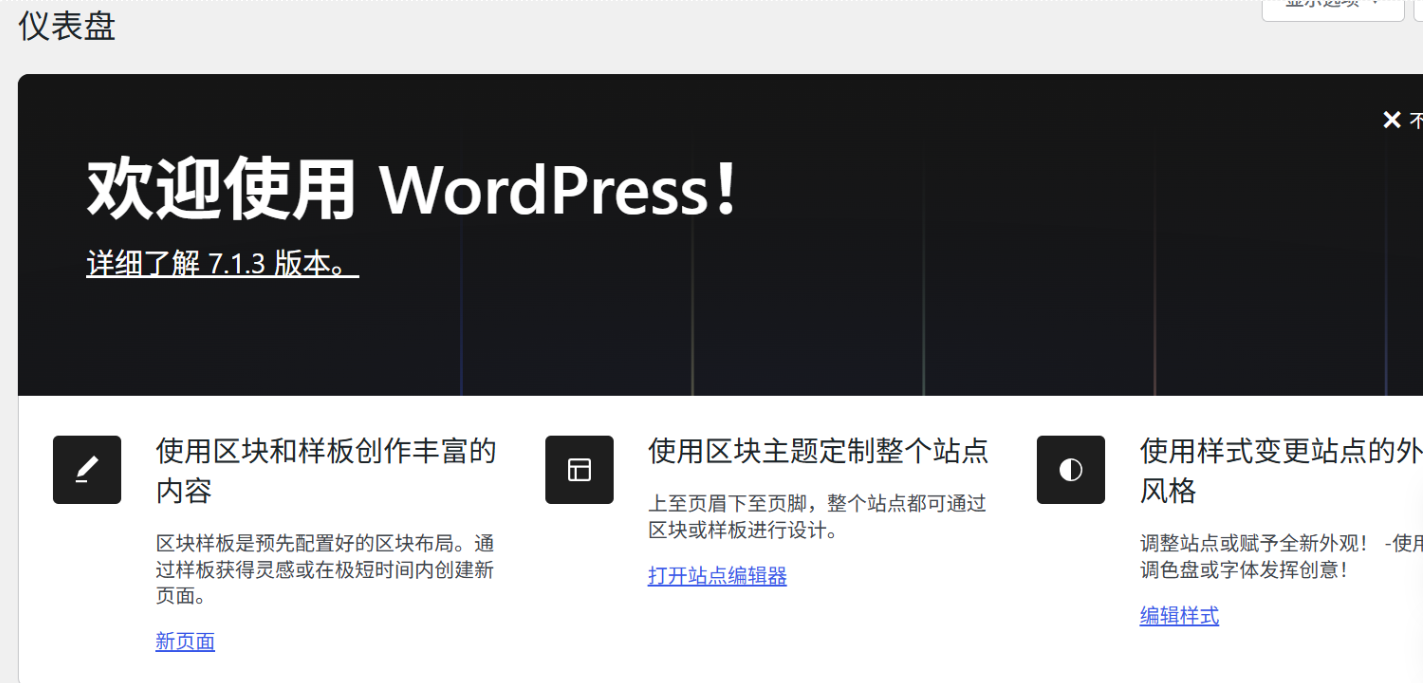
当你看到这个界面,就代表装好了
连接域名
默认情况下,我们是通过服务器 IP访问网站的。但 IP 难记、不安全(浏览器提示“不安全”),且无法申请免费证书。
连接域名可以实现:
- 用一个好记的名字访问网站。
- 隐藏服务器真实 IP,防止被攻击。
- 免费获得 HTTPS 加密
在创建好域名和你URL的对应关系之后,修改/etc/nginx/conf.d/wordpress.conf配置文件
将原本的IP换成你的域名,并且修改你数据库中的网址
mysql -u root -p
USE wp;
UPDATE wp_options SET option_value = 'http://网址' WHERE option_name IN ('siteurl', 'home');
EXIT;
再对/wp-admin进行访问,就会发现登录界面又出来了
https建立
先在服务器上安装免费 SSL 证书
服务器是 AlmaLinux 8,可以用 Certbot 从 Let’s Encrypt 申请免费证书,它会自动帮你改好 Nginx 配置。
1. 安装 Certbot 和 Nginx 插件
在服务器终端运行:
dnf install -y epel-release
dnf install -y certbot python3-certbot-nginx
2. 申请并自动配置证书
certbot --nginx -d 域名过程中它会问你邮箱、同意协议,然后自动把证书装好并修改你的 Nginx 配置文件
3. 确认证书装好了
ls /etc/letsencrypt/live/域名/修改 Nginx 配置,确保 PHP 正常
Certbot 会自动改你的 wordpress.conf,之后需要手动在 location ~ \.php$ 块里加一行,告诉 PHP 现在确实是 HTTPS:
vim /etc/nginx/conf.d/wordpress.conf
————————————————————————————————————————————————————————————
server{
        server_name 域名;
        root /var/www/wordpress;
        index index.php index.html;
        client_max_body_size 64M;
        location / {
           try_files $uri $uri/ /index.php?$args;
        }
        location ~ \.php$ {
                include fastcgi_params;
                fastcgi_pass unix:/var/opt/remi/php83/run/php-fpm/www.sock;
                fastcgi_param SCRIPT_FILENAME $document_root$fastcgi_script_name;
                fastcgi_param HTTPS on; ——————————————————————————————————————————————————————————添加这项
        }
        location ~ /\.(?!well-known) {
                deny all;
        }
————————————————————————————————————————————————————————————
加完后测试并重载:
nginx -t && systemctl reload nginx之后把 Cloudflare 改成“完全(严格)”
发表回复